Vanuit het resultatendashboard volg je de voortgang van je leerlingen in één oogopslag en is het mogelijk om de opdrachten van je leerlingen na te kijken. Daarnaast kun je in dit overzicht instellen of jij opdrachten nakijkt, of dat de leerling dit ook zelf mag doen.
In dit artikel vind je uitleg over:
Je kunt de resultaten van leerlingen op verschillende manieren weergeven.
Hieronder bespreken we de mogelijkheden
Resultaten per hoofdstuk
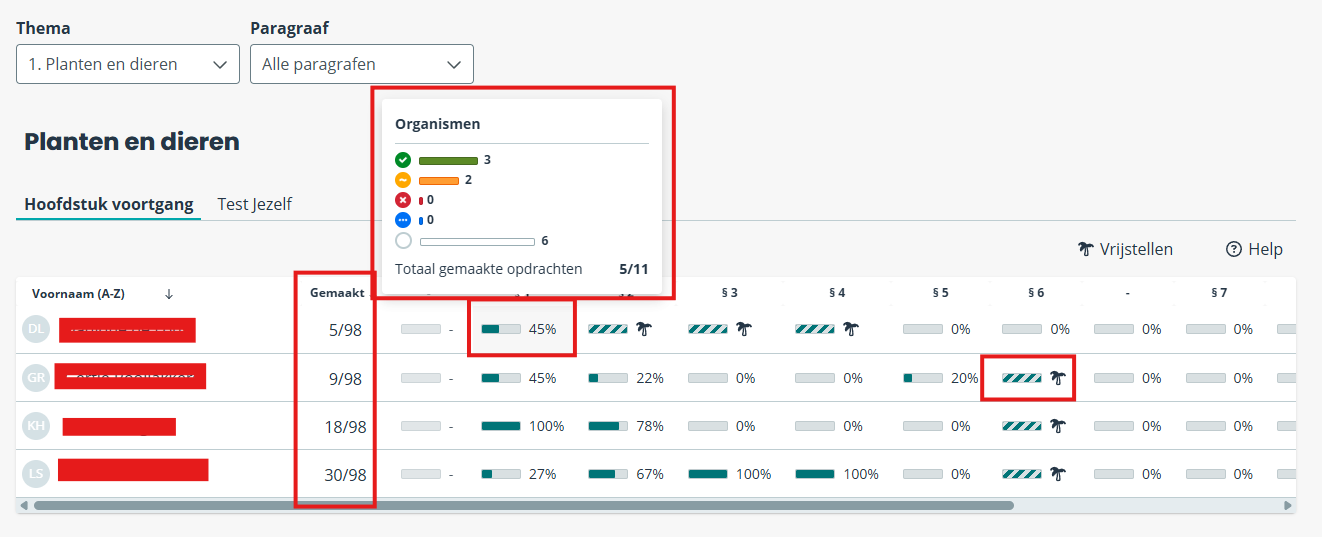
Om de resultaten per hoofdstuk te bekijken, stel je het eerste keuzemenu links boven het dashboard in op het juiste hoofdstuk. Het tweede keuzemenu laat je staan op Alle paragrafen:
NB: Alle screenshots zijn afkomstig uit Biologie voor Jou, maar zijn van toepassing op alle VO-methodes.
Je ziet nu hoeveel en hoe goed er aan het hoofdstuk gewerkt is.
Onder de kolom Gemaakt kun je zien hoeveel opdrachten de leerling al gemaakt heeft dat hoofdstuk. Daarachter staat de voortgang per paragraaf in percentages.
Wanneer je over het percentage van een specifieke paragraaf hovert met je muis zie je hoe goed de leerling deze paragraaf gemaakt heeft.
Wanneer het balkje gestreept gevuld is en er een palmboompje staat in plaats van een percentage dan betekent dit dat de leerling vrijstelling heeft voor deze paragraaf. Meer over het vrijstellen vind je in dit artikel.
Resultaten per paragraaf
Wanneer je de resultaten per paragraaf wil bekijken. Selecteer je naast een thema ook een specifieke paragraaf.
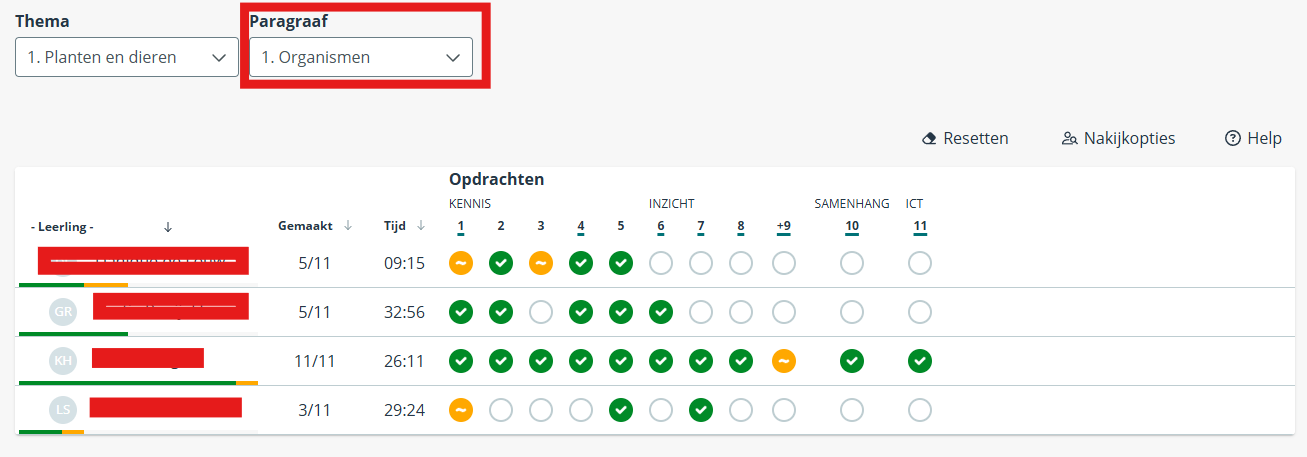
Je kunt hier aan de hand van gekleurde bolletjes zien hoe een leerling de opdracht gemaakt heeft.
Als een bolletje nog wit is, heeft leerling de opdracht nog niet gemaakt.
Door op een bolletje te klikken, kun je het antwoord van de leerling bekijken.
Daarnaast kun je de volgende informatie ook zien in dit overzicht:
- Hoever een leerling is in de paragraaf. Dit staat onder de naam van de leerling door de weergave van een balk in kleuren die overeenkomen met de kleuren van de bolletjes.
- Hoeveel opdrachten de leerling gemaakt heeft in deze paragraaf. Dit staat in de kolom Gemaakt.
- Hoelang de leerling over de opdrachten in deze paragraaf heeft gedaan. Dit staat in de kolom Tijd.
Resultaten per leerling
Wanneer je de resultaten van 1 leerling wil bekijken in die paragraaf, klik je in het paragraafoverzicht op de naam van de leerling. Dan krijg je meer te zien over hoe de leerling deze paragraaf heeft gemaakt.
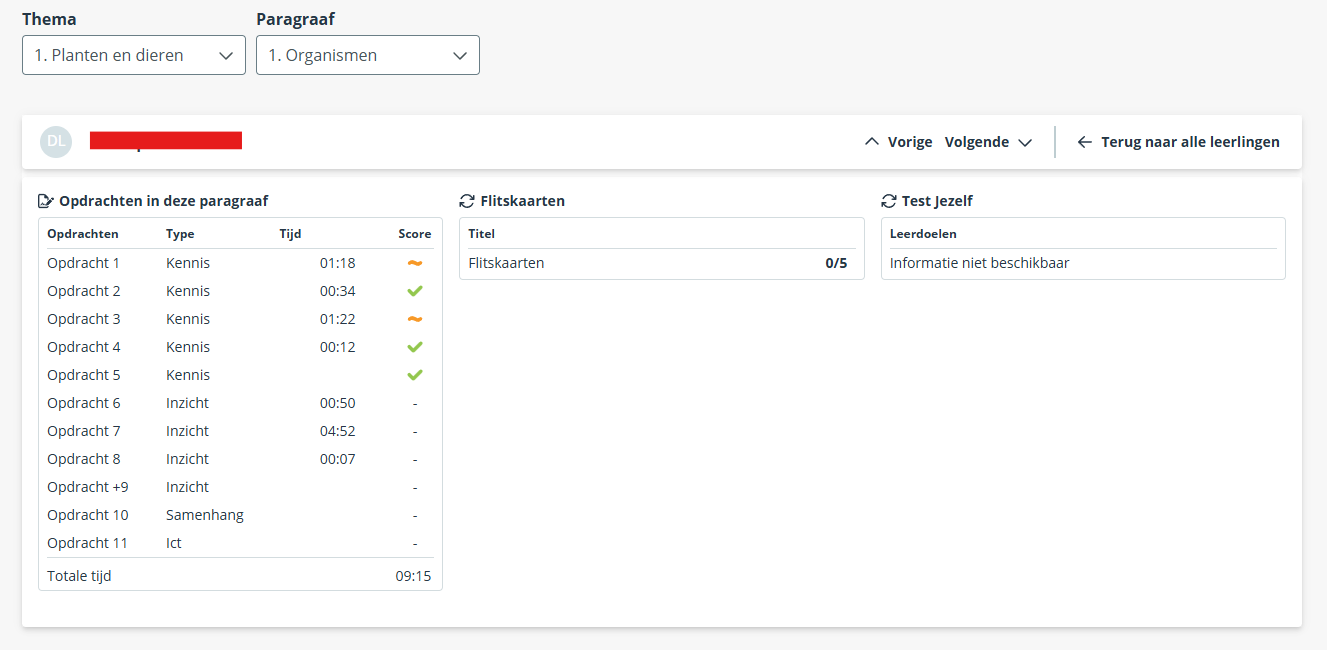
Hier zie je wat voor type vraag de leerling beantwoord heeft, hoelang deze over de vraag heeft gedaan en wat de score van de vraag is. Om het antwoord zelf te bekijken, klik je op het opdrachtnummer.
Daarnaast kun je ook zien hoe de leerling aan de flitskaarten en aan de Test Jezelf heeft gewerkt.
Deze leerling heeft hier nog niet aan gewerkt, dus er is hier geen informatie over te vinden in dit printscreen.
Rechtsboven is een navigatiebalk waarin je naar de volgende of de volgende leerling in de klas kan gaan of terug kunt naar het overzicht van de paragraaf.
Nakijkinstellingen aanpassen
Soms is het fijn als leerlingen zelf hun opdrachten nakijken, dit scheelt namelijk veel tijd. Op andere momenten wil je graag zelf bepalen of leerlingen de opdrachten goed gemaakt hebben. Dit doe je door de nakijkmogelijkheid aan te passen in het dashboard. Deze optie kun je instellen per paragraaf.
Ga in het resultatenoverzicht eerst naar het betreffende Hoofdstuk en selecteer in het tweede keuzemenu een paragraaf waarvoor je de nakijkinstellingen wilt aanpassen. Klik rechts bovenin op Nakijkopties en bepaal of je leerling zelf mag nakijken:
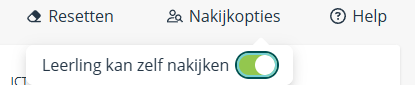
De Nakijkopties zijn per paragraaf aan te passen en staan standaard op zelf nakijken.
Tip: wil je dat leerlingen zelf hun werk nakijken, maar er wel zeker van zijn dat ze het gemaakt hebben? Zet dan je nakijkinstellingen uit en pas dit aan naar Leerling kan zelf nakijken wanneer je ziet dat de leerlingen alle opdrachten ingevuld hebben.
Was dit artikel nuttig?
Dat is fantastisch!
Hartelijk dank voor uw beoordeling
Sorry dat we u niet konden helpen
Hartelijk dank voor uw beoordeling
Feedback verzonden
We stellen uw moeite op prijs en zullen proberen het artikel te verbeteren